ИИ-ассистент: собирать и править приложения из Claude, Cursor и ChatGPT
Подключите своего ассистента к аккаунту и просите словами: собрать приложение, поправить экран, показать заявки, опубликовать.
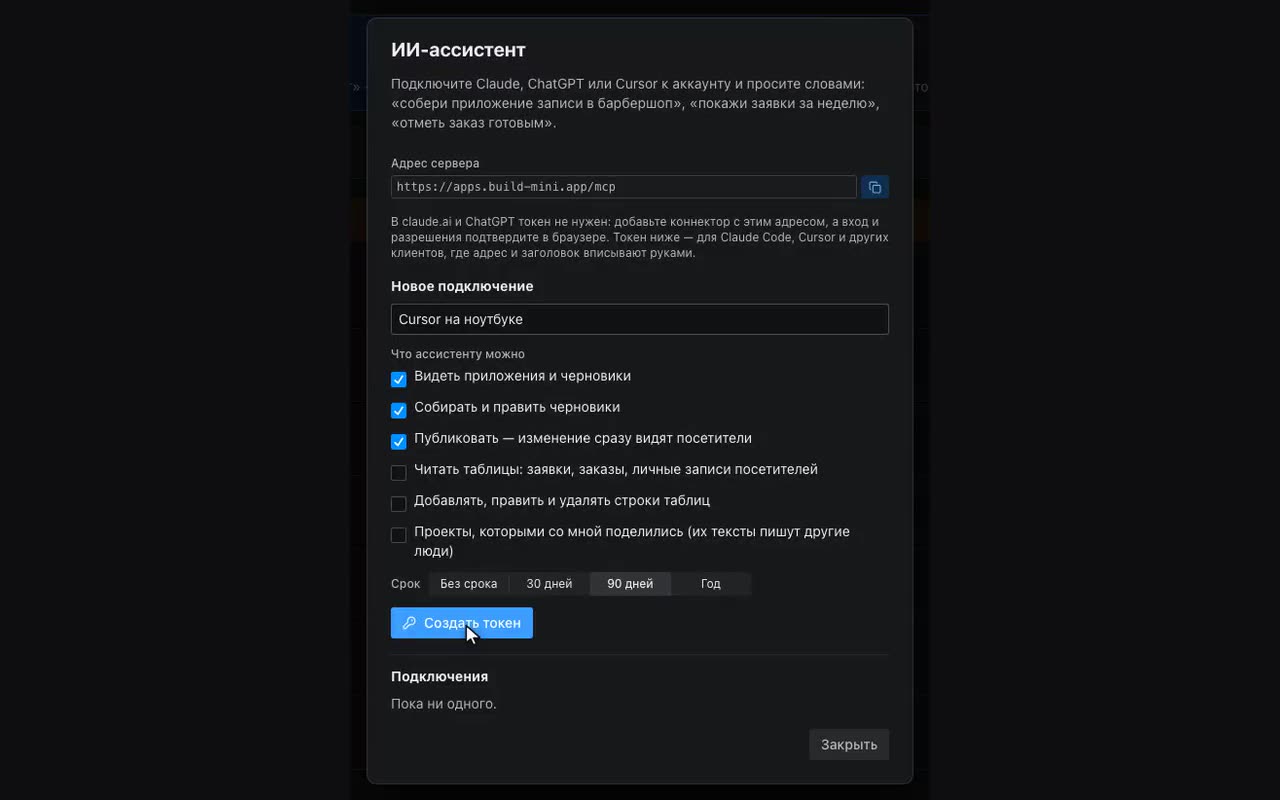
Где: Меню аккаунта (номер телефона справа вверху) → ИИ-ассистент.
Ассистент работает с вашим аккаунтом через сервер https://apps.build-mini.app/mcp. Собирает он тем же способом, что и наш помощник в редакторе: придумывает экраны и блоки, а приложение из них складывает конструктор. Новое приложение и правки ложатся в черновик: посетители ничего не увидят, пока вы не опубликуете.
- claude.ai и ChatGPT. Добавьте коннектор с адресом сервера. Откроется наша страница: войдите, отметьте, что разрешить, и нажмите «Разрешить». Токен вставлять не нужно.
- Claude Code и Cursor. В окне «ИИ-ассистент» назовите подключение, отметьте, что разрешить, и нажмите «Создать токен». Скопируйте готовую команду для Claude Code или кусок
mcp.jsonдля Cursor. Токен показывается один раз. - Попросите словами: «собери приложение записи в барбершоп с услугами и ценами», «на главной сделай кнопку записи заметнее», «стрижка теперь стоит 1700», «покажи заявки за неделю». Ассистент даст ссылку предпросмотра — она открывает черновик в браузере без публикации и живёт час.
claude mcp add --transport http build-mini-app https://apps.build-mini.app/mcp \
--header "Authorization: Bearer bmt_…"| Разрешение | Что ассистент сможет |
|---|---|
| Видеть приложения | Список проектов, из чего состоит приложение, ссылка предпросмотра. |
| Собирать и править | Новое приложение, правка экранов, новые экраны, таблицы, строки каталога (товары, услуги, цены), оформление — в черновике. |
| Публиковать | Опубликовать черновик. Изменение сразу видят посетители. |
| Читать таблицы | Заявки, заказы и личные записи посетителей ваших приложений. |
| Править таблицы | Добавлять, менять и удалять строки. |
| Общие проекты | Видеть и править проекты, которыми с вами поделились. Выключено по умолчанию: их тексты пишут другие люди. |
Если проект открыт в редакторе, пока ассистент его правит, редактор при следующем сохранении предложит загрузить свежую версию — ваша и его правка не затрут друг друга молча. Каждая правка ассистента откладывает прежнее состояние в «Историю изменений», откуда его можно вернуть. Опубликовать приложение, в котором есть экран без входа или кнопка без действия, ассистент не сможет, пока не назовёт вам, что не так. Картинки ассистент ставит только из вашей медиатеки и с Unsplash: свою картинку загрузите в редакторе, и он сможет её использовать. Строку каталога, которую поправили прямо в приложении с телефона, посетители видят в той правке — ассистент скажет, какие это строки, а сбросить правку можно во вкладке «Данные».