Компоненты: как класть и выделять
Перетаскивание из панели, вложенность, слои, контекстное меню.
Панель «Блоки» слева разложена по категориям: разметка, текст, медиа, поля ввода, кнопки, данные, навигация, обратная связь, Telegram, магазин. Перетащите нужное на холст — или найдите поиском в той же панели, а то и палитрой команд (⌘K).
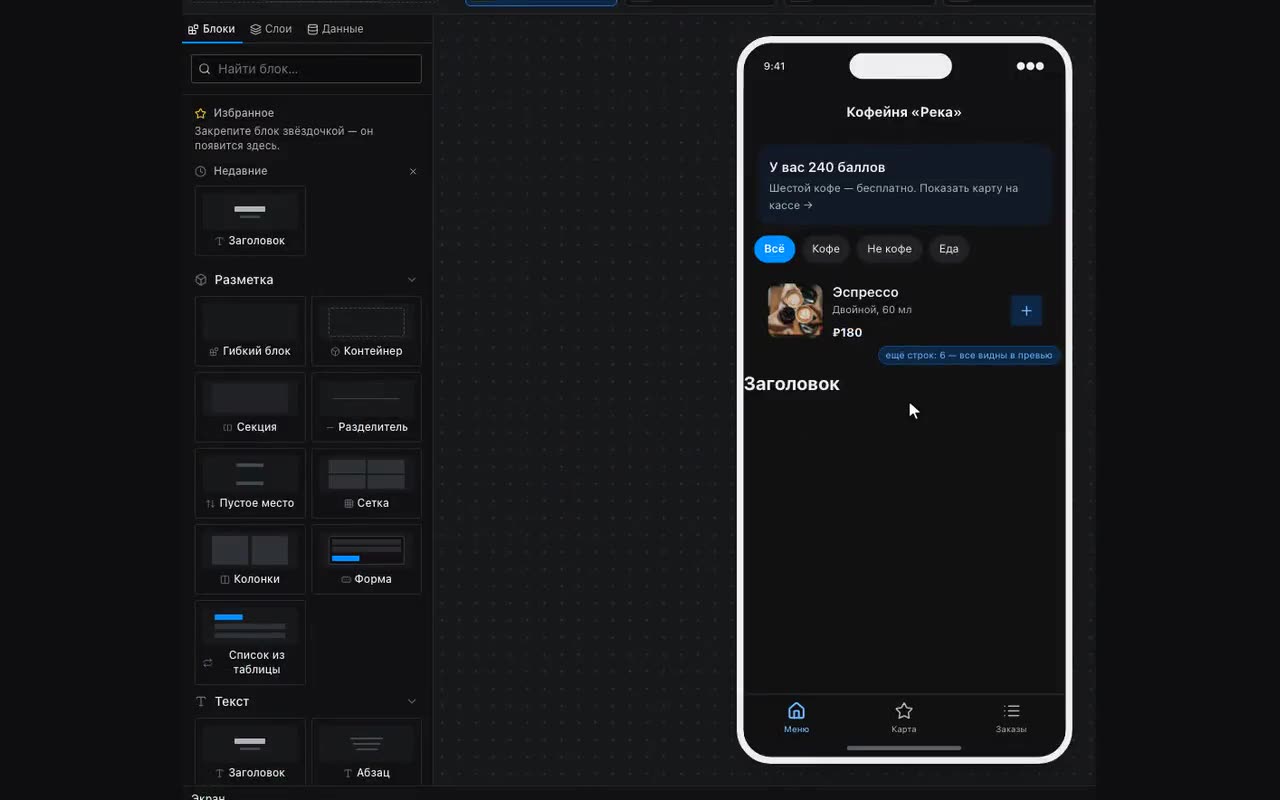
- Компонент, которым пользуетесь часто, можно закрепить звёздочкой — он поднимется в «Избранное» наверху панели.
- Выделить родителя, не целясь мышью: ⌘⇧← ; войти внутрь: ⌘⇧→ ; соседний компонент: ⌘⇧↑ и ⌘⇧↓.
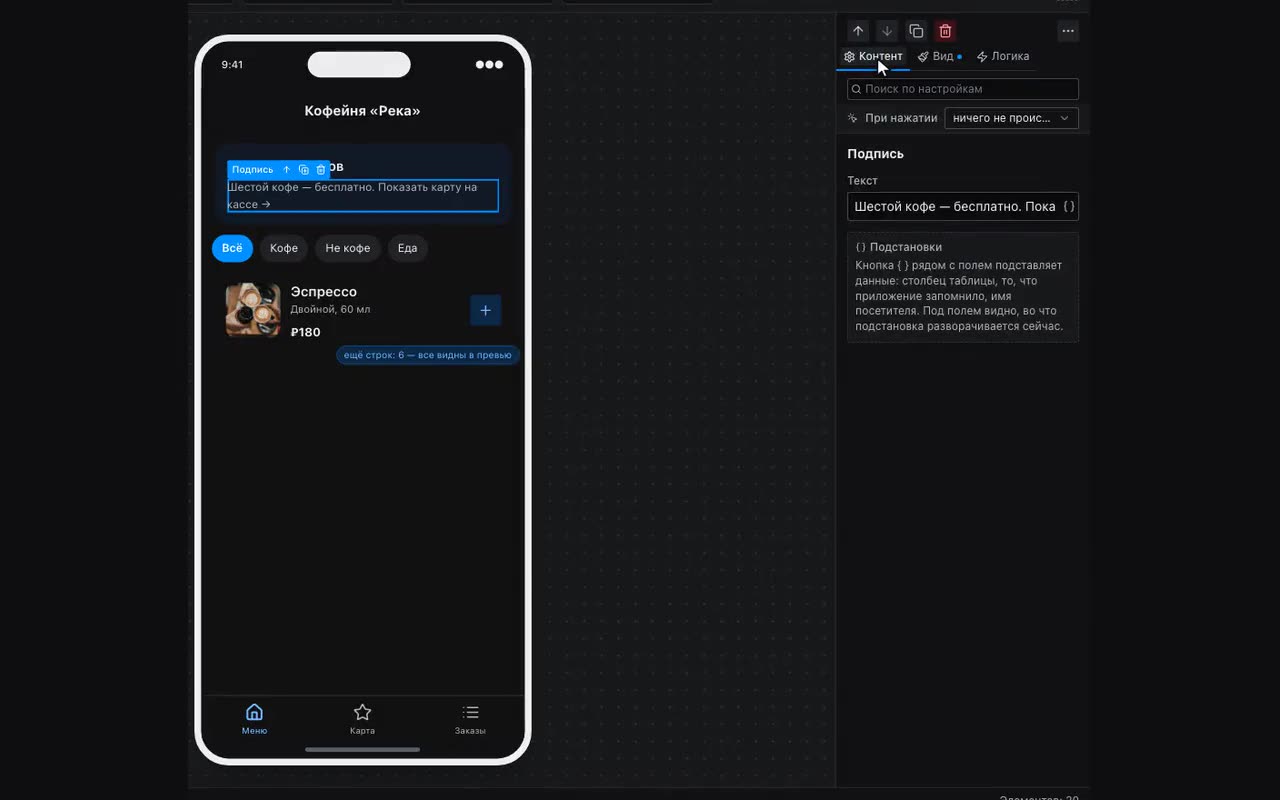
- Вкладка «Слои» показывает дерево целиком: там же прячут, запирают и перетаскивают компоненты между контейнерами. На компьютере щелчок по блоку на холсте сам открывает её на нужном слое — раскрывая ветки над ним и подматывая список к строке.
- Замок запирает слой целиком: запертый блок и всё, что внутри него, не выделяется на холсте, не таскается, не удаляется и не правится в панели свойств — панель показывает его, но не принимает нажатия. У вложенного блока замочек при этом закрыт и не нажимается: открывать надо там, где он повешен, — или кнопкой «Открыть замок» в самой панели.
- Правая кнопка на холсте: дублировать, копировать оформление, копировать логику, обернуть в контейнер, снять обёртку, превратить в другой компонент, вытащить из контейнера, переместить на другой экран. То же меню открывается правой кнопкой по строке в «Слоях» — так надёжнее попасть в мелкий блок: на холсте кнопка внутри шапки лежит под своим контейнером, а строка в дереве одна и названа.
- «Копировать оформление» переносит вид целиком — заливку, рамку, скругления, отступы, раскладку, — и «Вставить оформление» делает блок таким же, а не «таким же плюс то, что было». Если вид источника пришёл из именованного стиля («Стили проекта»), то же оформление привяжется и к цели: поменяете стиль — поменяются оба.
- «Переместить на экран» переносит блок со всем содержимым и сразу открывает тот экран, куда он уехал, — одним шагом, который целиком отменяется ⌘Z. Копировать и удалять оригинал вручную больше не нужно.
- Кнопка + на выделенном контейнере («Добавить внутрь») открывает панель: сверху — что уже есть на экране, и выбранное переедет внутрь; ниже — что можно добавить новым.