Работа с телефона
На телефоне удобно править и публиковать; собирать с нуля лучше за компьютером.
На телефоне приложение занимает весь экран в натуральную величину, экраны — полоса под шапкой, а внизу пять кнопок: «Слои», «Данные», ⊕ — добавить блок, «Свойства» и «Ещё». Нажмите блок — снизу выедет лист его свойств. Этого хватает, чтобы поправить текст, заменить картинку, добавить запись в таблицу и обновить публикацию.
Нажатие выбирает самый глубокий блок под пальцем — надпись, а не карточку вокруг неё. Выйти наверх можно по пути в шапке листа: «Карточка», «Контейнер» — нажмите нужное звено. Лист тянется за ручку вверх почти во весь экран и обратно, а пока вы печатаете, встаёт над клавиатурой.
Текст правится прямо на экране: первое нажатие выбирает надпись, второе по ней же ставит курсор в конец текста. Закончить — нажать мимо. Если в тексте подстановка вроде {{points}}, второе нажатие ставит курсор в поле «Текст» в листе: на экране видно подставленное значение, и набранное поверх затёрло бы подстановку.
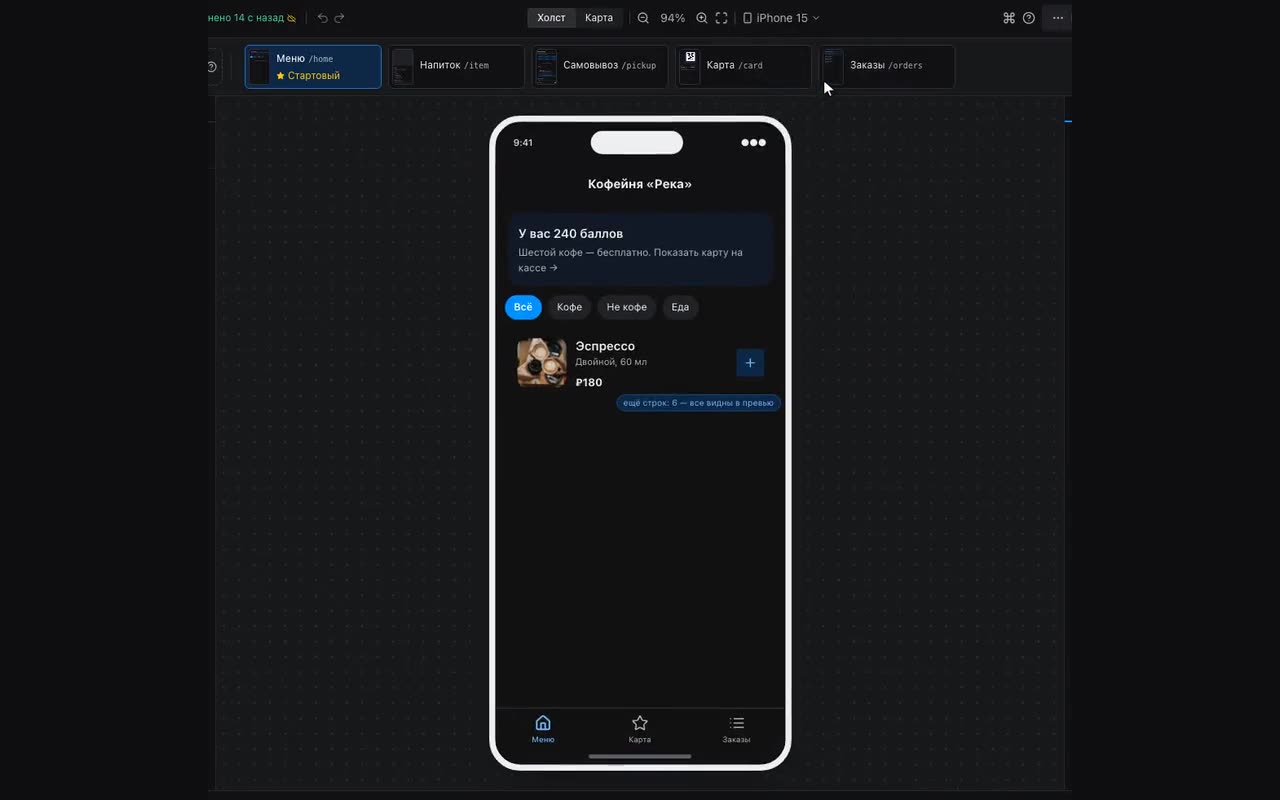
Собирать приложение целиком удобнее за компьютером: перетаскивания на телефоне нет — блоки добавляются кнопкой ⊕ туда, где выделено, а двигаются стрелками ↑ и ↓ в верхнем ряду листа свойств. Там же дублирование и корзина, а вынести из контейнера, скрыть, запереть и закрепить на всех экранах — в меню «⋯». Скрытый, запертый или закреплённый блок показывает в этом ряду свой значок: нажмите его, чтобы вернуть как было. Поиск по настройкам — лупа справа от вкладок, «При нажатии» — первая строка вкладки «Контент». «Свойства», когда ничего не выбрано, открывают сам экран: его название, адрес и фон; то же — «Ещё» → «Название и адрес экрана». «Ещё» открывается листом с разделами: открытый экран (сделать стартовым, дублировать, удалить), проект, что вам присылают, помощь, а внизу — тема и язык редактора.
Планшет шире 900 точек — например, iPad, повёрнутый горизонтально, — получает компьютерный редактор с тремя панелями. Пальцем там всё работает: блок с палитры, экран в полосе и строку в слоях перетаскивают удержанием — нажмите и подержите четверть секунды, короткий мазок остаётся прокруткой. Меню экрана и слоя открывается долгим нажатием, замок и глаз в слоях видны без наведения, кнопки над выбранным блоком крупнее.