Переходы между экранами
«Перейти на экран» с выбором анимации, «Вернуться назад» — и разница между «поверх» и «заменить».
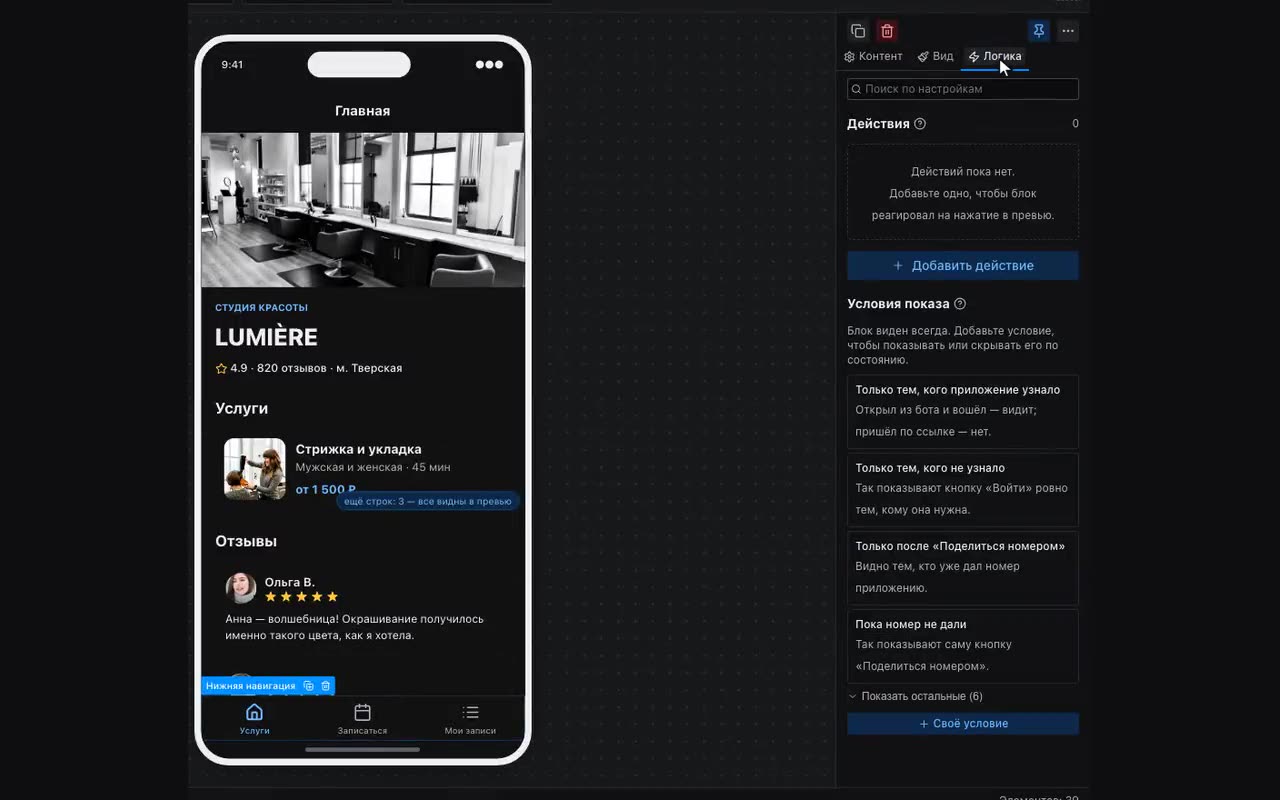
Выделите кнопку или карточку, справа, в первой строке вкладки «Контент» — «При нажатии» — выберите экран. Этого достаточно для обычного перехода. «Настроить подробнее» открывает остальное.
- Как открыть. «Поверх (со возвратом)» — экран ложится стопкой, и «Вернуться назад» возвращает откуда пришли. «Заменить (как вкладку)» — стопка не растёт: так ведут себя пункты нижнего меню.
- Переход — анимация: сдвиг влево или вправо, проявление, выталкивание, снизу вверх. «Снизу вверх» хорошо читается для окон вроде корзины или фильтров.
Что видит посетитель при обновлении и по ссылке. Обновив страницу, он остаётся на стартовом экране или вкладке нижнего меню, где был. Экран подробностей после обновления не восстанавливается: выбор, на котором он держался, забыт, и открылся бы пустой экран. Пришедший по ссылке на экран получает под ним стартовый — «Назад» ведёт туда; вкладка нижнего меню открывается без «Назад», остальное приложение и так в меню. У приложения, работающего как сайт, системная кнопка «назад» на Android идёт по экранам и уводит со страницы только со стартового.