Публикация и адрес
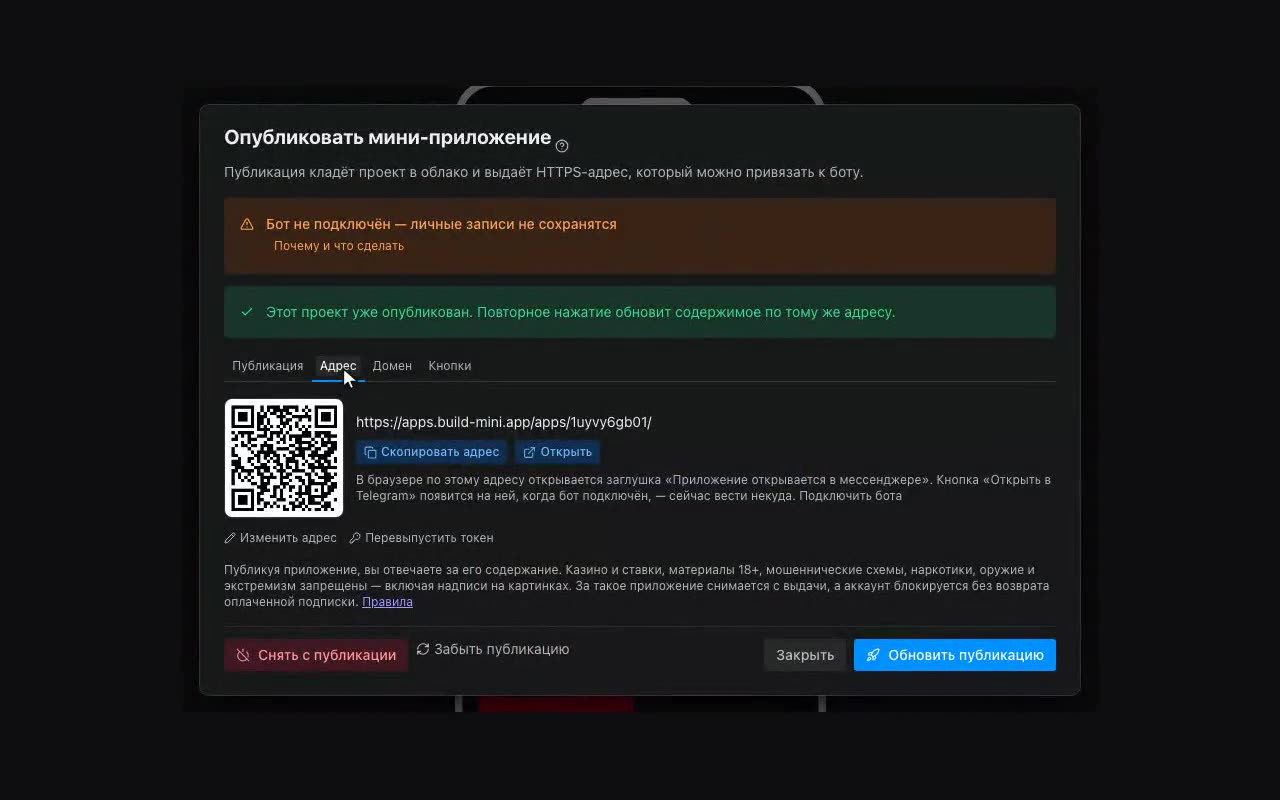
Публикация кладёт проект в облако и выдаёт HTTPS-адрес, который привязывается к боту.
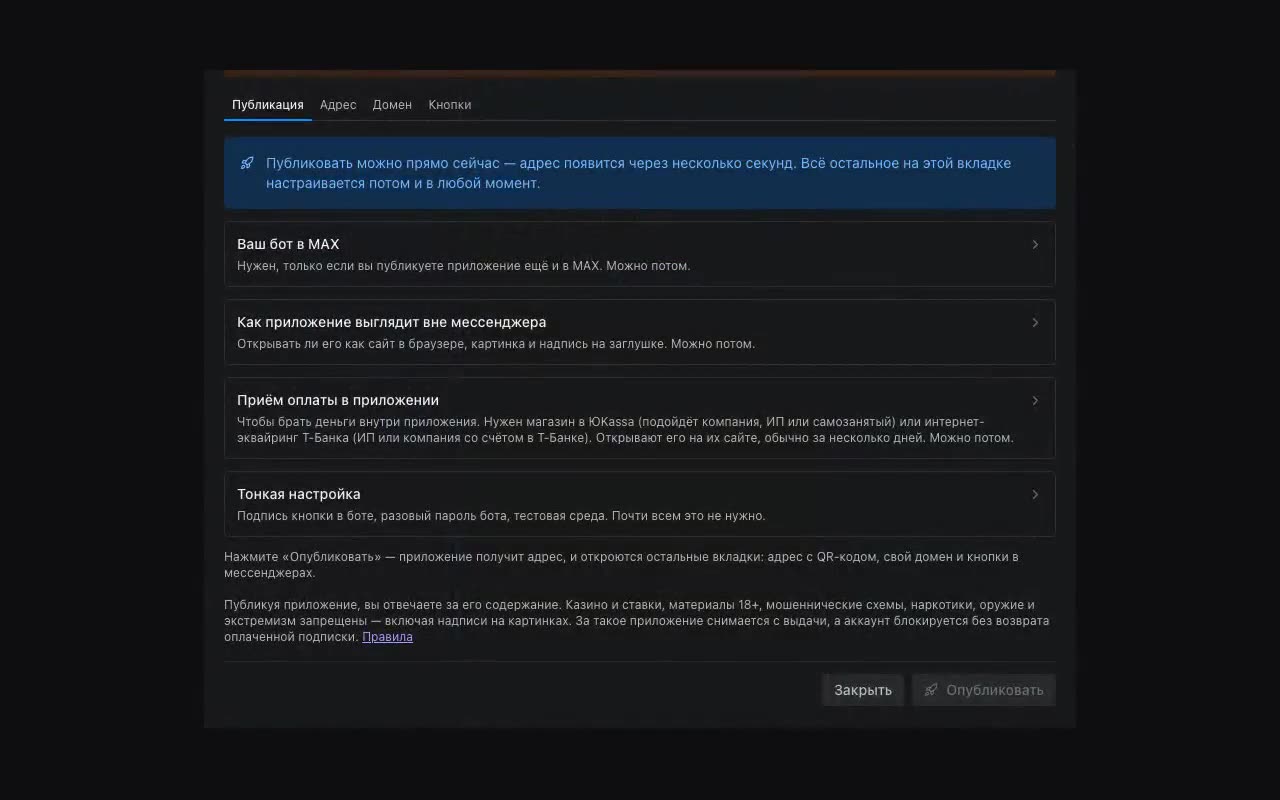
Кнопка «Опубликовать» вверху. Приложение получает постоянный адрес, а кнопка меню внутри переписки с вашим ботом привязывается к нему сама — если бот подключён.
После публикации в окне открываются остальные вкладки: «Адрес» (сам адрес, QR-код, свой домен) и «Кнопки» (как поставить приложение в Telegram и в MAX).
Адрес можно сменить: «Изменить адрес». Подойдут от 6 до 32 знаков — латиница, цифры и дефис; русские буквы, пробелы и заглавные исправляются сами при наборе.
Правки после публикации доезжают до людей только по кнопке «Обновить публикацию» — редактор напомнит об этом сам, когда проект уйдёт вперёд опубликованного. У уже опубликованного проекта кнопка вверху разрезана надвое: значок ракеты обновляет приложение по прежнему адресу сразу, без окна, а слово «Опубликовать» открывает окно с настройками, как раньше. Если сервер откажет — например кончился пробный период, — окно откроется само и покажет, чем именно.
Убрать приложение из сети — значок перечёркнутого облака в строке проекта на странице «Проекты». Адрес перестаёт открываться сразу, кнопка в меню бота, привязанная к нему, становится мёртвой, заявки и статистика удаляются вместе с приложением. Проект при этом остаётся: его можно править и опубликовать заново, а место в тарифе освобождается. Приложение, чей проект уже удалён, снимается там же, где его видно: меню аккаунта → «Мои приложения».
На компьютере приложение открывается тем же адресом — в Telegram Desktop и в MAX для компьютера. Окно там шириной во весь экран, поэтому приложение стоит в нём колонкой телефонной ширины по центру, с фоном вокруг: экраны собраны под телефон, и растянутая на 1400 точек кнопка выглядела бы длиной в стол. Переключается это в меню «Ещё» → «Настройки приложения», поле «На компьютере» — «колонкой по центру» или «во всю ширину окна».