Заявки в Google Таблицу
Каждая новая запись таблицы дописывается строкой в вашу Google Таблицу. Работает и с личными таблицами.
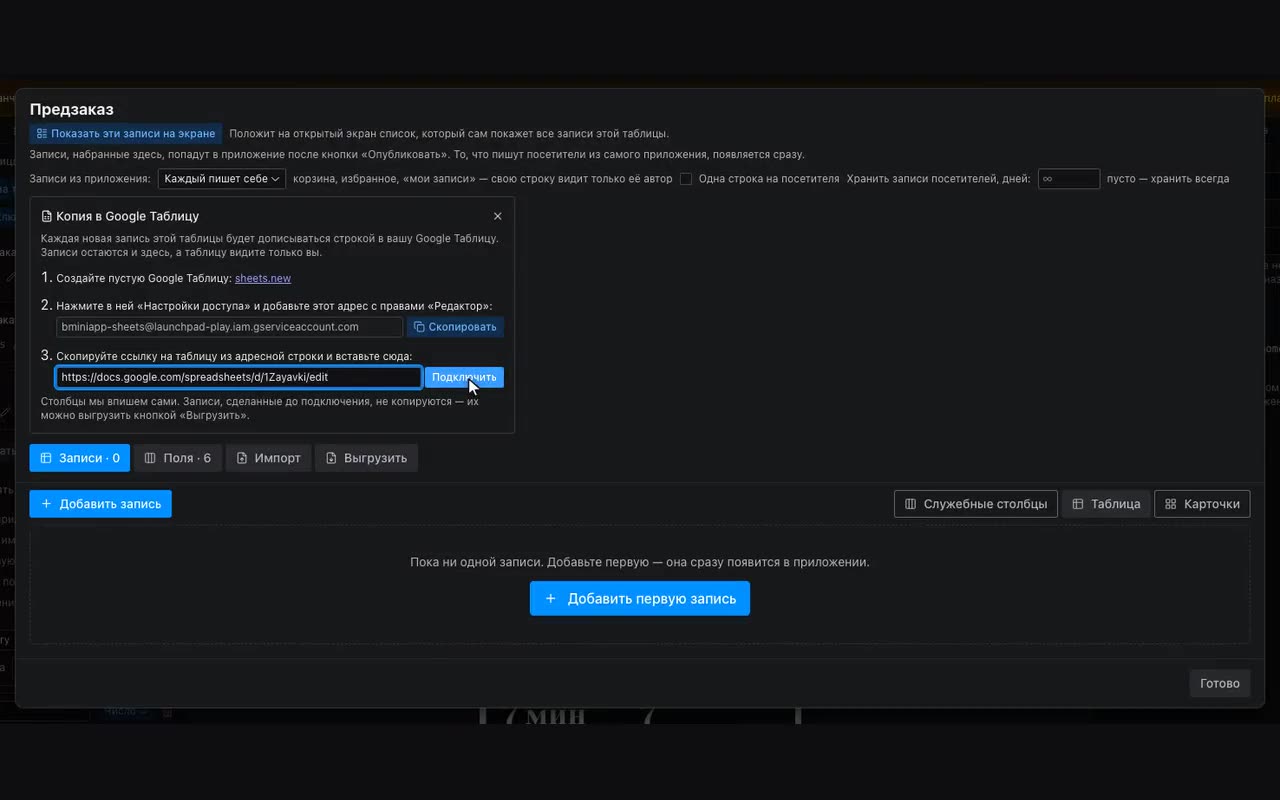
Где: Панель «Данные» → откройте таблицу (например, «Заявки») → под её названием «Копировать новые записи в Google Таблицу». Приложение должно быть опубликовано.
Заявки, заказы и записи, которые посетители оставляют в приложении, хранятся у нас, в таблице приложения. Если удобнее работать с ними в Google Таблице — делиться с менеджером, ставить пометки, строить сводные, — включите копию: каждая новая запись будет дописываться туда строкой в течение минуты.
- Создайте пустую Google Таблицу — быстрее всего по адресу
sheets.new. - В таблице нажмите «Настройки доступа» и добавьте адрес, который показан в окне, с правами «Редактор». Это наш служебный аккаунт: он только дописывает строки. Таблица остаётся закрытой для всех остальных.
- Скопируйте ссылку на таблицу из адресной строки браузера, вставьте в поле и нажмите «Подключить». В первой строке таблицы сразу появятся названия столбцов — значит, всё работает.
Столбцы называются так же, как в таблице приложения, а последний — «Добавлено», время записи по Москве. Связи приходят названием («Плавание»), а не внутренним номером строки. Свои столбцы — «Перезвонил», «Комментарий» — можно дописывать справа и переставлять наши: мы находим столбец по названию и ничего не стираем. Если в приложении появится новый столбец, он допишется в конец.
Если Google не принял строку — например, таблицу удалили или права сменили на «Читатель», — мы повторяем попытку около часа. Не вышло — полоса в окне таблицы краснеет, а вам приходит сообщение в бот. Запись при этом цела в приложении: почините доступ и нажмите «Повторить» — не дошедшие записи уйдут ещё раз.