Таблицы: пошаговая инструкция
Что такое таблица, как её завести, связать с другой, заполнить и показать в приложении — с нуля, без программирования.
Таблица — это список однотипных записей, как лист в Excel. Каждая строка — одна запись: одно событие, один товар, одна заявка. Каждый столбец — то, что известно о каждой записи: название, дата, цена, картинка. Приложение берёт записи из таблицы и само рисует карточку на каждую — вам не нужно собирать тридцать одинаковых карточек руками.
Где: Вверху редактора переключатель «Холст — Карта — Данные» → «Данные». Или в левой панели вкладка «Данные» → «Схема таблиц». На телефоне: нижняя панель → «Данные» → «Схема таблиц».
В «Данных» два этажа. Сверху схема: каждая таблица — карточка со всеми столбцами, связи между таблицами — линии. Снизу — выбранная таблица целиком: её записи и столбцы.
Шаг 1. Заведите таблицу и её столбцы
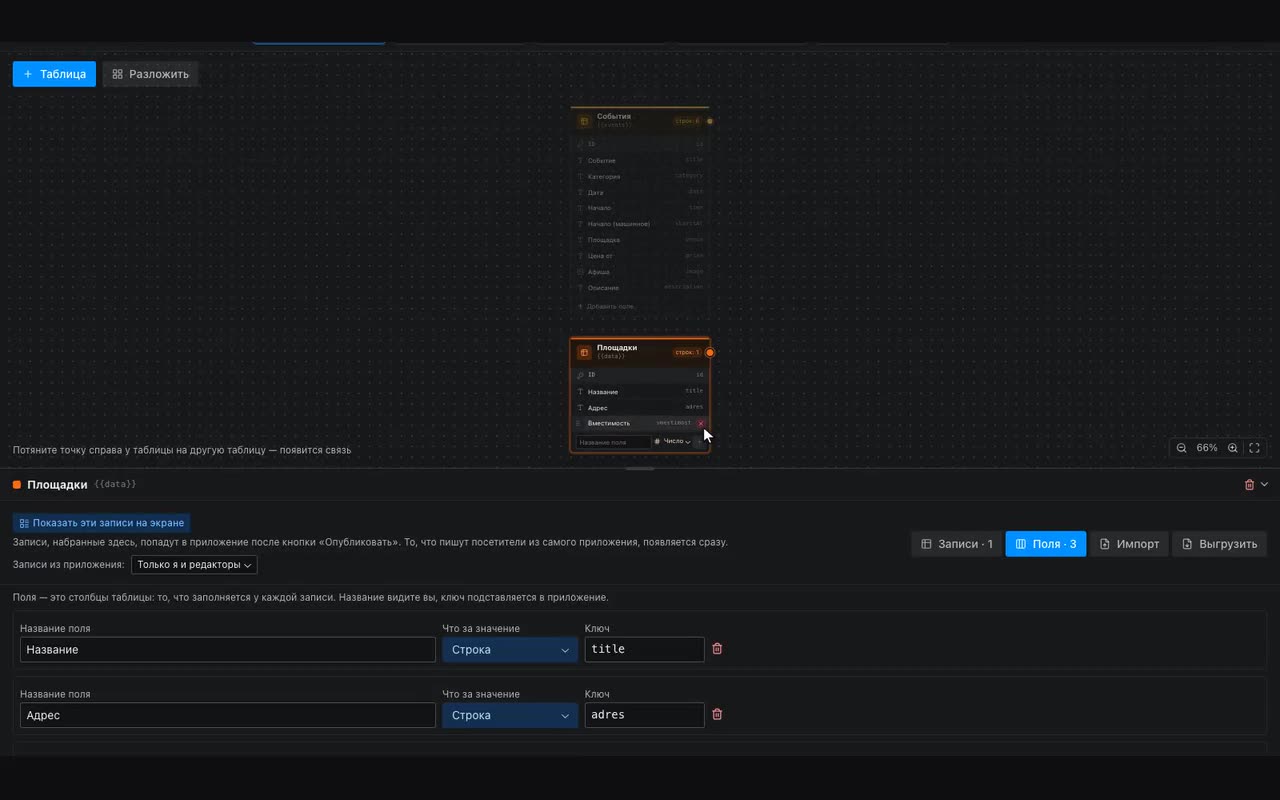
- Нажмите «+ Таблица» и выберите «Пустая». Готовые заготовки — «Товары», «Список», «Пользователи» — приходят уже со столбцами.
- Сразу напишите имя таблицы, например «Площадки», и нажмите Enter. Переименовать потом — двойное нажатие по шапке карточки.
- Внизу карточки нажмите «Добавить поле», напишите название столбца («Адрес»), справа выберите тип и нажмите Enter. Строка остаётся открытой — пишите следующий столбец.
- Лишний столбец — крестик справа от него (появляется под курсором). Поменять порядок — потяните столбец за точки слева.
| Тип столбца | Что в нём хранится |
|---|---|
| Строка | Любой текст: название, описание, адрес |
| Число | Цена, количество мест, баллы — то, что можно сравнивать и считать |
| Да / нет | Галочка: «в наличии», «хит», «оплачено» |
| Картинка, Иконка, Видео, Файл | Загружаются кнопкой прямо в ячейке |
| Дата, Дата и время, Время | Выбираются в календаре; по ним сортируют и прячут прошедшее |
| Список, Несколько из списка | Короткий набор вариантов: «6+, 12+, 18+», «Концерты, Театр» |
| Связь | Ссылка на запись другой таблицы — см. шаг 2 |
| Формула | Считается сама из других столбцов: начало + продолжительность |
| Случайный код | Заполняется сам: номер билета или заказа |
Шаг 2. Свяжите таблицы. Зачем: адрес площадки хранится один раз, в «Площадках». Событие только ссылается на площадку — поменяли адрес, и он поменялся во всех событиях сразу.
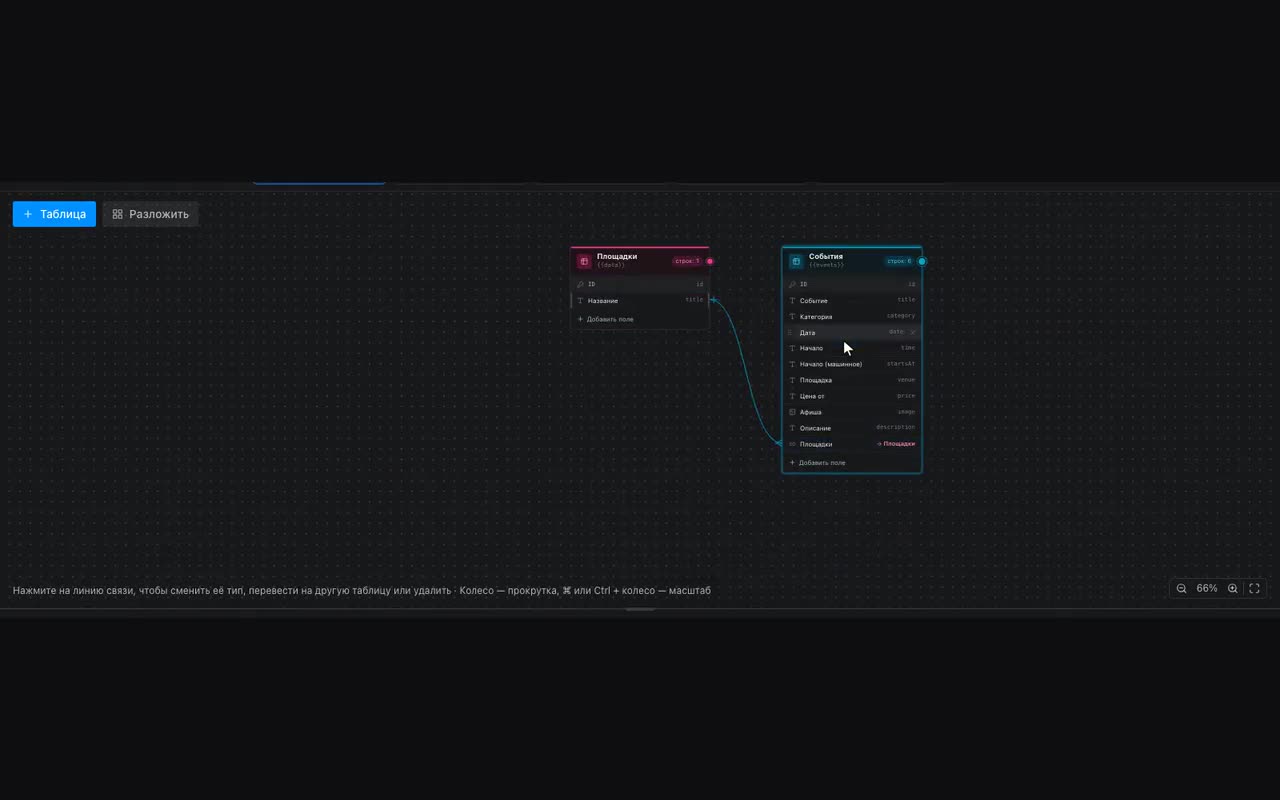
- У каждой карточки справа от шапки — цветная точка. Нажмите на точку «Событий» и, не отпуская, потяните на карточку «Площадки». Отпустите.
- Откроется окно «Новая связь». Выберите, сколько строк с каждой стороны: «Много → одна» (много событий в одной площадке — так чаще всего), «Одна → много», «Одна ↔ одна» или «Много ↔ много». Фраза под выбором скажет, что это значит для ваших таблиц, а строка ниже — в какой таблице появится столбец. Стрелки между таблицами меняют их местами. Нажмите «Создать связь».
- В «Событиях» появился столбец со стрелкой → Площадки — это и есть связь. Линия приходит в тот столбец «Площадок», которым связь подписана в списке (обычно «Название»), а если подписана номером — в строку ID над столбцами. Концы линии показывают тип: вилка — «много», черта — «одна».
- Нажмите на линию, чтобы открыть этот столбец, сменить тип связи, перевести её на другую таблицу или удалить.
Шаг 3. Заполните записи и покажите их в приложении
- Нажмите на шапку карточки — снизу откроются записи этой таблицы. Нажмите на столбец — откроются столбцы, где у каждого есть подробные настройки (варианты списка, формат даты, формула).
- «Добавить запись» — новая строка; значения правятся прямо в ячейках. Много записей сразу — «Импорт» из Excel, CSV или Google Таблиц; «Выгрузить» — обратно в файл.
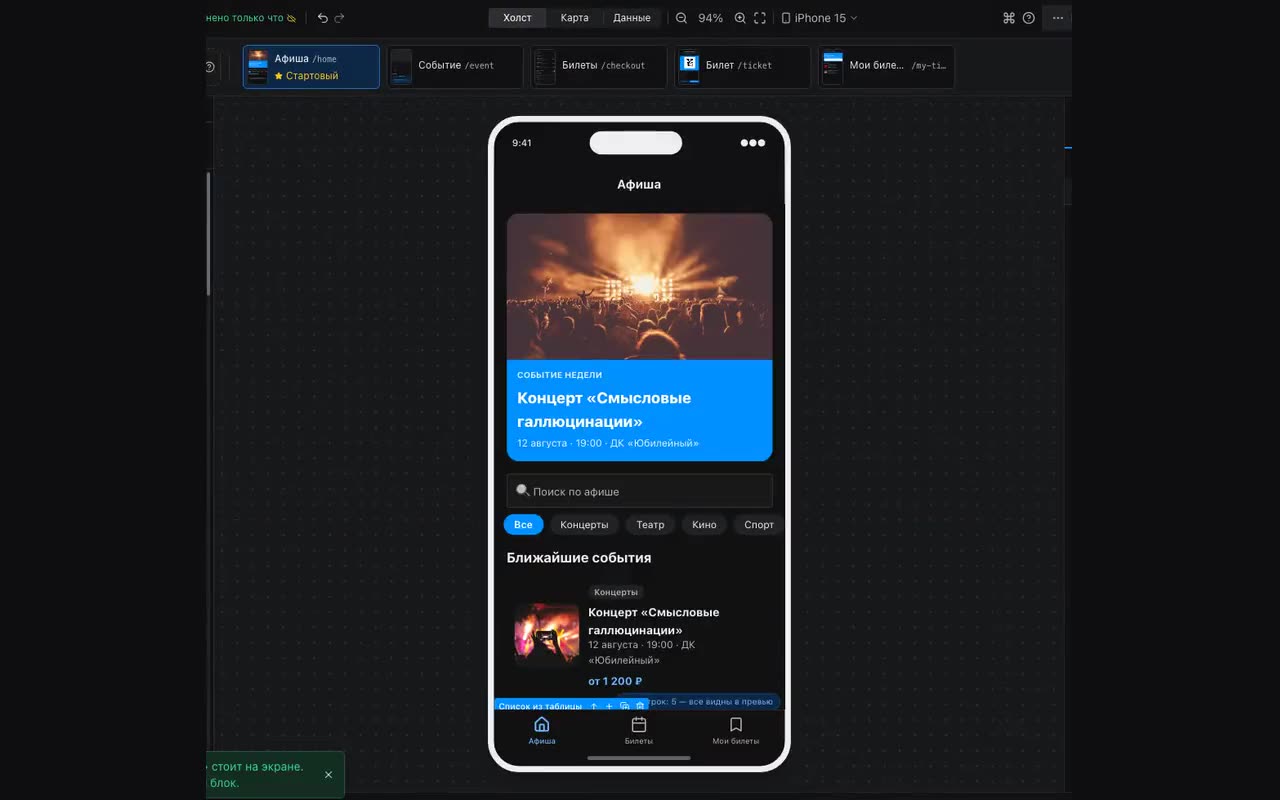
- «Показать эти записи на экране» — на открытый экран встанет список, который сам рисует карточку на каждую запись.
- Нажмите «Опубликовать» — записи, набранные в редакторе, попадут в приложение. То, что пишут сами посетители (заявки, отзывы, брони), появляется сразу, без публикации.
Шаг 4. То же самое с телефона
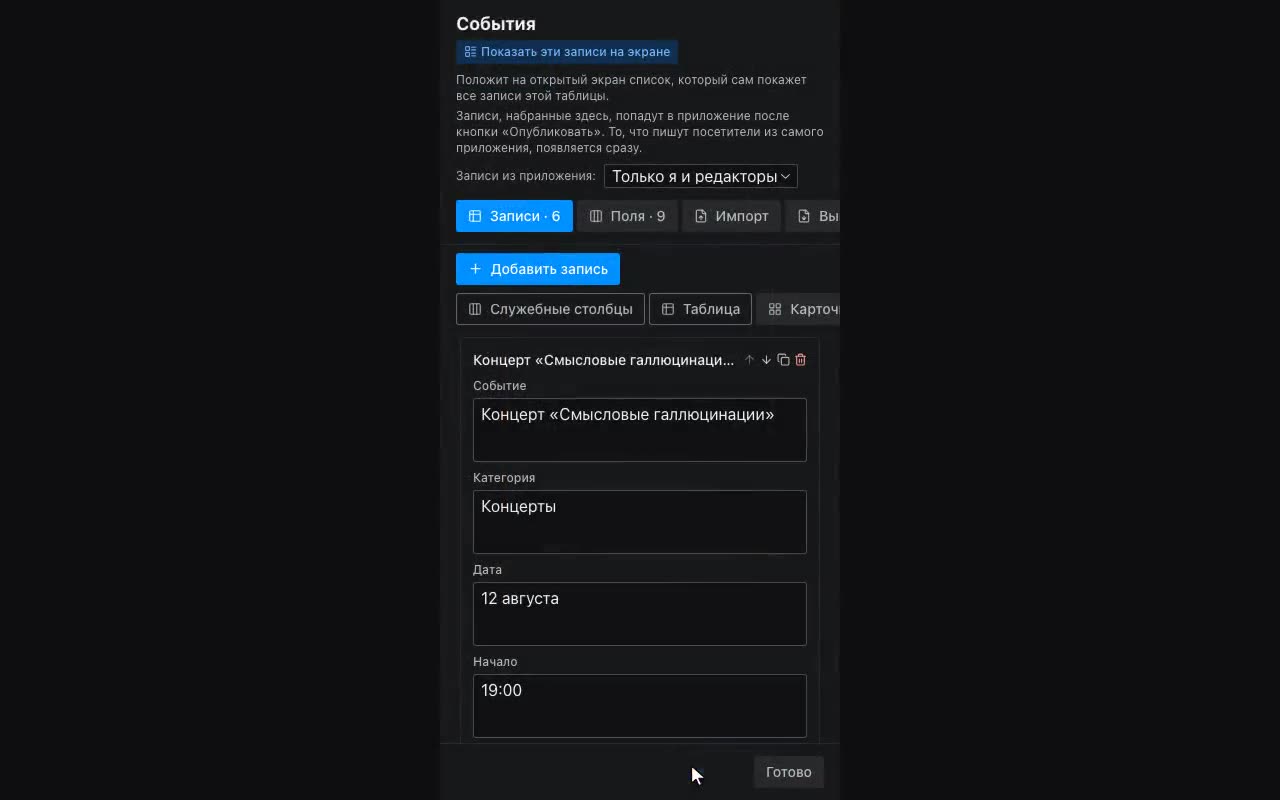
- В нижней панели нажмите «Данные», затем «Схема таблиц» — схема откроется во весь экран.
- Нажмите на карточку — снизу появится панель: «Открыть» (записи и столбцы), карандаш — переименовать, корзина — удалить.
- Двигать схему — одним пальцем по пустому месту, масштаб — двумя пальцами. Связь заводится так же: точку одной карточки — на другую.
Полезно знать. Карточки двигаются за шапку, и их места сохраняются в проекте — схема выглядит так же на другом компьютере. «Разложить» расставляет всё заново само: справочники левее тех, кто на них ссылается. Колесо мыши двигает схему, Ctrl или ⌘ + колесо меняет масштаб. Высоту таблицы снизу меняют, потянув за её верхний край; стрелка справа её сворачивает. «Строк: N» на карточке считает и записи, которые прислали посетители.