Таблицы: столбцы и записи
Товары, услуги, события — заполняются в редакторе и уезжают вместе с приложением.
Где: Панель слева → вкладка «Данные» → «Таблица».
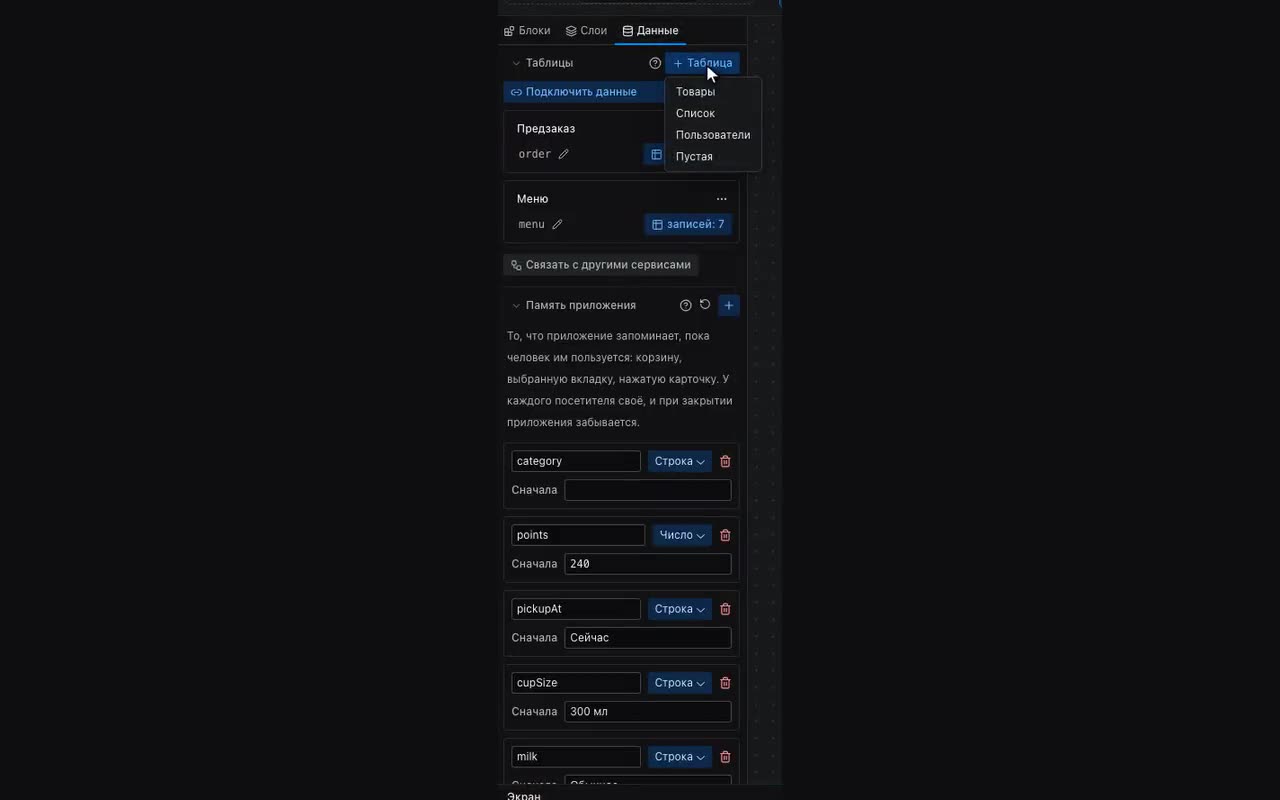
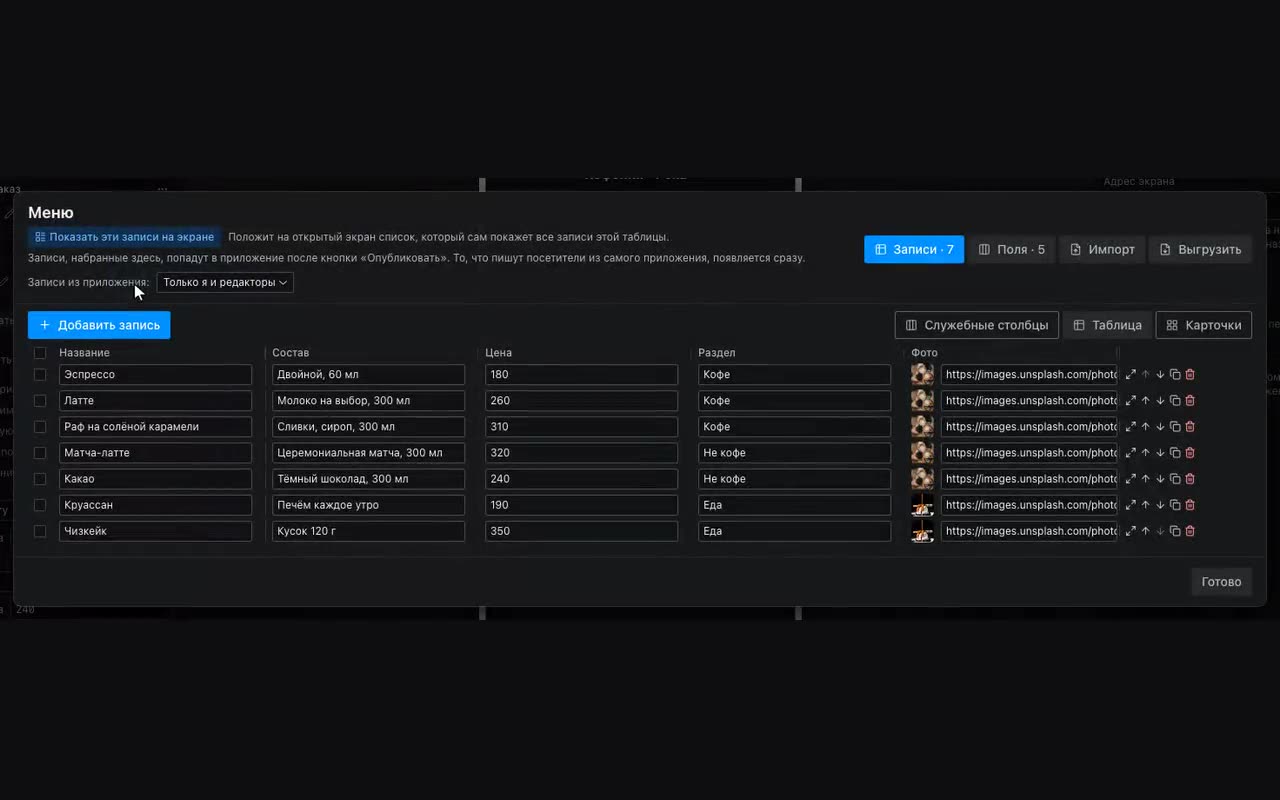
Таблица устроена как привычная таблица: поля — это столбцы, записи — строки. Сервер для этого не нужен: данные уезжают вместе с приложением при публикации.
У поля есть название — его видите вы — и ключ: латиница, цифры, подчёркивание. Ключом поле подставляется в приложение: {{item.price}}. Начать проще с готового набора столбцов («Товары», «Список») и дальше править под себя.
У самой таблицы тоже есть техническое имя — оно стоит под названием в панели «Данные». По нему таблицу находят списки, действия и записи, которые приложение уже сохранило, поэтому просто так оно не правится: карандаш рядом открывает поле и предупреждает, что всё это останется со старым именем.
Записи заполняются в таблице тут же. Столбцы двигаются, ширина тянется за край, ячейку можно раскрыть целиком; на телефоне удобнее вид «Карточки».
Когда записей набирается больше восьми, наверху появляется поиск — он идёт по всем столбцам сразу, так что искать можно по названию, по залу или по дате, не думая, где именно это лежит. Несколько слов ищутся все сразу и в любом порядке. Рядом видно, сколько строк нашлось из скольких.
Строки упорядочиваются по столбцу: наведите на его заголовок и нажмите значок со стрелками — «По возрастанию» или «По убыванию». Даты сравниваются как даты, числа как числа, «Зал 10» встаёт после «Зала 2», а пустые ячейки уходят вниз в обе стороны. Порядок строк виден посетителю, поэтому упорядочивание правит саму таблицу — вернуть прежний порядок можно кнопкой «Вернуть порядок» в сообщении, которое появится внизу.
Слева у каждой строки — галочка. Отметьте несколько (или все разом — галочкой в шапке, она отмечает то, что сейчас найдено), и над таблицей появится полоса: сколько отмечено, «Дублировать» и «Удалить». Так убирают прошедший месяц афиши одним действием, а не двадцатью нажатиями на корзину. Удалённое возвращается кнопкой «Вернуть» в сообщении внизу; строки, заведённые в самом приложении, удаляются на сервере и возврату не подлежат — о них сообщение так и скажет. Меняете поиск или уходите в «Карточки» — отметки снимаются: действовать вслепую по строкам, которых на экране нет, не выйдет.
Кнопка «Служебные столбцы» над таблицей показывает то, что заполняет система: ID записи, Добавлена и Изменена — на выбор, по одному. Идентификатор строки нужен, когда её ищут в связях или называют в поддержке; моменты времени есть у строк, заведённых из самого приложения (у набранных в редакторе стоит прочерк — документ хранится как есть). Править их нельзя, и выбор запоминается в этом браузере, а не в проекте.
Заполнять таблицу руками — не единственный способ, и часто не лучший. Прайс, уже набранный в Excel или Google Таблицах, загружается файлом (статья «Импорт таблицы из файла»), а если он у вас меняется — таблицу можно подключить живым источником, и тогда строки приезжают сами: Google Таблица, книга на Яндекс.Диске, любой адрес, отвечающий JSON, то есть в том числе NocoDB, Teable, Baserow, Airtable и ваше собственное API (статья «Живая таблица как источник»). Строки может класть и чужой сценарий в n8n или Make — статья «Автоматизация».