Импорт таблицы из файла
Прайс уже набран в Excel или Google Таблицах — его не надо перебивать руками.
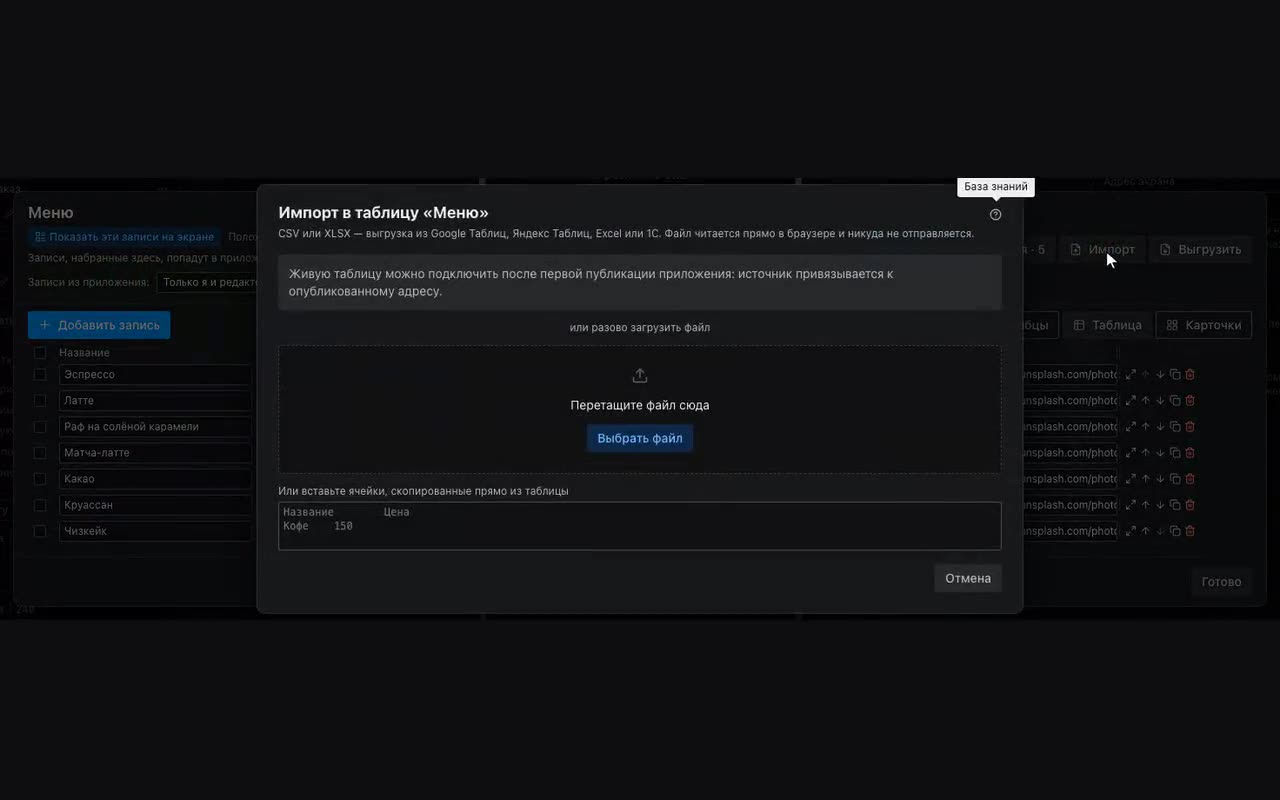
Где: Панель «Данные» → «+ Таблица» → «Из файла…», либо кнопка «Импорт» в самой открытой таблице.
Читаются CSV и XLSX — то есть выгрузка из Google Таблиц («Файл → Скачать»), из Яндекс Таблиц, из Excel и из 1С. Ещё можно просто выделить диапазон в открытой таблице, скопировать и вставить в окно импорта: так быстрее, чем сохранять файл.
- Перетащите файл в окно или выберите кнопкой.
- Проверьте переключатель «Первая строка — названия столбцов». В книге XLSX с несколькими листами выберите нужный.
- Посмотрите на список столбцов: у каждого уже выбран тип и то, куда он поедет. Что не нужно — «Не импортировать».
- Ниже показаны три первые записи так, как они лягут в таблицу. Если всё на месте — «Импортировать».
Тип столбца угадывается по значениям: цены становятся числом, «да / нет» — переключателем, 12.08.2026 — датой, повторяющиеся слова — списком с готовыми вариантами, адреса картинок — картинкой. Догадку видно сразу, и её можно поменять — это обычный выбор типа, тот же, что во вкладке «Поля».
| Что в файле | Что получится |
|---|---|
1 290 ₽, 1 500,50 | Число: 1290 и 1500.5 — пробелы разрядов и валюта отброшены |
12.08.2026 | Дата 2026-08-12 — как её печатать, настраивается у поля |
Шоу, Детям | Несколько из списка: две пилюли, а не одна строка |
Обратный путь — кнопка «Выгрузить» рядом с «Импортом». Она скачивает таблицу файлом CSV: откройте его в Excel или Google Таблицах, поправьте сотню цен разом и залейте обратно «Импортом» с «Заменить всё». Столбцы узнаются сами — заголовки в файле те же, что подписи полей. В файл попадает и то, что добавили в самом приложении с телефона; строка, скрытая в приложении, не выгружается.
Файл читается прямо в браузере и никуда не отправляется. Импорт — снимок на момент: правка в исходном файле сама сюда не приедет. Нужна постоянная связь — подключите Google Таблицу, см. статью рядом.